
Cara Membuat CV di Android Step by Step: Panduan Lengkap untuk Melamar Kerja – Mencari pekerjaan di era digital saat ini menuntut kita untuk bergerak cepat dan adaptif. Salah satu kendala yang sering dihadapi oleh para pencari kerja, terutama fresh graduate atau mahasiswa yang sedang mencari magang, adalah keterbatasan perangkat. Banyak yang mengira bahwa menyusun Curriculum Vitae (CV) yang profesional harus menggunakan komputer atau laptop yang canggih. Padahal, Anda bisa menerapkan cara membuat CV di Android dengan hasil yang tidak kalah memukau dan tetap berstandar profesional.
Ponsel pintar yang berada di genggaman Anda hari ini sudah lebih dari cukup untuk membangun dokumen karier yang memikat hati HRD. Namun, membuat CV di HP Android tidak boleh dilakukan secara sembarangan. Tanpa strategi dan pemahaman struktur yang benar, CV Anda bisa terlihat berantakan, terpotong, atau bahkan tidak terbaca oleh sistem seleksi otomatis.
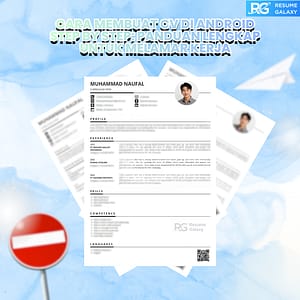
Artikel ini akan mengupas tuntas cara membuat CV di Android step by step, mulai dari persiapan dokumen, pemilihan aplikasi, proses penyusunan konten, hingga tips rahasia agar CV Anda tetap lolos screening HRD. Mari kita bahas satu per satu secara mendalam.
Mengapa Membuat CV di Android Menjadi Pilihan Tepat Saat Ini?
Sebelum masuk ke dalam panduan teknis, penting untuk memahami mengapa metode ini sangat efisien. Smartphone Android saat ini didukung oleh ekosistem aplikasi produktivitas yang sangat masif. Mengembangkan CV melalui ponsel memberikan beberapa keuntungan nyata:
-
Fleksibilitas Tinggi: Anda bisa memperbarui, mengedit, atau mengirimkan CV kapan saja dan di mana saja. Ketika melihat lowongan kerja yang urgent di LinkedIn atau JobStreet, Anda bisa langsung meresponsnya saat itu juga.
-
Aksesibilitas Aplikasi Gratis: Banyak aplikasi pengolah kata dan desain di Android yang dapat diakses secara gratis dengan fitur yang sangat mumpuni.
-
Manajemen File yang Mudah: Menyimpan dokumen dalam format PDF langsung di memori internal atau cloud storage (seperti Google Drive) memudahkan Anda saat melakukan proses lamaran secara simultan.
Meskipun praktis, tantangan terbesar membuat CV di perangkat mobile adalah menjaga kerapian format dan memastikan dokumen tersebut Applicant Tracking System (ATS) Friendly. Nanti, kita akan membahas bagaimana menyiasati keterbatasan ini agar CV Anda tetap memiliki daya saing tinggi.
Persiapan Sebelum Membuat CV di HP Android
Langkah awal dari cara membuat CV di Android bukan langsung membuka aplikasi, melainkan mengumpulkan bahan mentah. Mengetik teks panjang sembari memikirkan isinya di layar ponsel yang terbatas sering kali membuat proses penulisan menjadi tidak fokus.
Sebelum memulai, siapkan catatan pendek di aplikasi Notes atau Google Keep Anda yang berisi informasi berikut:
-
Data Diri dan Kontak: Nama lengkap, gelar (jika ada), alamat domisili saat ini, nomor WhatsApp aktif, alamat email profesional (contoh: nama.anda@email.com), dan tautan profil LinkedIn.
-
Deskripsi Profil (Professional Summary): Tiga hingga empat kalimat yang merangkum siapa Anda, keahlian utama, dan apa yang ingin Anda kontribusikan kepada perusahaan.
-
Riwayat Pengalaman Kerja/Organisasi: Nama perusahaan/organisasi, posisi, durasi bekerja (bulan dan tahun), serta deskripsi pencapaian menggunakan action verbs (kata kerja aksi).
-
Riwayat Pendidikan: Nama institusi, jurusan, tahun kelulusan, dan nilai IPK (opsional, disarankan jika di atas 3.00).
-
Keahlian (Skills): Pisahkan antara hard skills (kemampuan teknis) dan soft skills (kemampuan interpersonal) yang relevan dengan posisi yang dilamar.
Langkah-Langkah (Step by Step) Cara Membuat CV di Android
Berikut adalah panduan langkah demi langkah yang bisa Anda ikuti langsung menggunakan HP Android Anda. Kita akan menggunakan pendekatan yang paling aman untuk menghasilkan CV berstandar profesional, yaitu menggunakan aplikasi pengolah kata gratis seperti Google Docs.
Langkah 1: Mengunduh dan Membuka Aplikasi Google Docs
Mengapa Google Docs? Aplikasi ini adalah pilihan terbaik jika Anda ingin membuat CV yang bersih, rapi, dan memiliki peluang tinggi untuk lolos sistem ATS. Google Docs mengekstrak teks dengan sangat baik dibandingkan aplikasi berbasis desain grafis penuh.
-
Buka Google Play Store di HP Android Anda.
-
Cari aplikasi Google Docs (Dokumen Google) lalu unduh dan pasang.
-
Buka aplikasi dan masuk menggunakan akun Google Anda.
-
Ketuk ikon tanda plus (+) di kanan bawah layar, lalu pilih Dokumen baru.
Langkah 2: Mengatur Margin dan Ukuran Kertas
Sebelum mulai mengetik, pastikan format halaman sudah sesuai dengan standar dokumen formal agar saat diexport ke PDF tidak berantakan.
-
Ketuk ikon titik tiga (…) di pojok kanan atas layar.
-
Pilih menu Penyiapan halaman (Page setup).
-
Pastikan Ukuran kertas diatur ke A4 (standar internasional untuk CV).
-
Atur orientasi ke Potret (Portrait).
-
Kembali ke halaman dokumen utama.
Langkah 3: Menulis Bagian Header (Informasi Kontak)
Bagian teratas CV harus diisi dengan identitas diri Anda secara jelas. Gunakan perataan teks tengah (center alignment) atau rata kiri untuk bagian ini.
-
Ketik Nama Lengkap Anda dengan ukuran font yang lebih besar (misalnya 16pt atau 18pt) dan ubah menjadi cetak tebal (Bold).
-
Di baris berikutnya, ketik profesi atau posisi incaran Anda (misal: Digital Marketer atau Fresh Graduate Teknik Informatika).
-
Di bawahnya, masukkan informasi kontak: Alamat, Nomor Telepon, Email, dan LinkedIn. Gunakan ukuran font standar (10pt atau 11pt).
-
Gunakan pemisah yang bersih seperti garis vertikal ( | ) atau titik tengah ( • ) untuk memisahkan setiap informasi kontak.
Contoh Penulisan Header:
Rian Sanjaya
Digital Marketing Specialist
Jakarta, Indonesia | +62 812-3456-7890 | rian.sanjaya@email.com | linkedin.com/in/riansanjaya
Langkah 4: Membuat Ringkasan Profesional (Professional Summary)
Tulis sub-judul pertama Anda dengan mengetik “TENTANG SAYA” atau “PROFIL PROFESIONAL“. Gunakan ukuran font 13pt atau 14pt dan berikan cetak tebal.
-
Di bawah sub-judul, tulis paragraf singkat yang menjelaskan latar belakang Anda.
-
Fokus pada apa yang bisa Anda tawarkan, bukan apa yang Anda inginkan dari perusahaan.
-
Batasi panjang paragraf ini hanya sekitar 3 sampai 4 baris agar nyaman dibaca di layar smartphone.
Langkah 5: Menyusun Riwayat Pengalaman Kerja atau Organisasi
Ini adalah bagian paling krusial dari CV Anda. Gunakan format kronologis terbalik, artinya pengalaman terbaru ditulis paling atas.
-
Buat sub-judul “PENGALAMAN KERJA“.
-
Tulis Nama Perusahaan, Posisi, dan Periode Bekerja (Contoh: Januari 2024 – Sekarang).
-
Gunakan fitur Bullet Points (poin-poin) untuk menjelaskan tugas dan pencapaian Anda. Jangan menulis pengalaman kerja dalam bentuk paragraf panjang.
-
Sebutkan pencapaian secara kuantitatif jika memungkinkan (misalnya: Meningkatkan penjualan sebesar 20% dalam 3 bulan).
Langkah 6: Memasukkan Riwayat Pendidikan
Langkah berikutnya dalam cara membuat CV di Android adalah mencantumkan latar belakang akademis Anda.
-
Buat sub-judul “PENDIDIKAN“.
-
Tulis nama Universitas atau Sekolah, Jurusan, dan Tahun Menempuh Pendidikan.
-
Jika Anda seorang fresh graduate, Anda bisa menambahkan informasi relevan seperti judul skripsi, prestasi akademik, atau mata kuliah utama yang berhubungan dengan pekerjaan yang dilamar.
Langkah 7: Menambahkan Keahlian (Skills) dan Sertifikasi
-
Buat sub-judul “KEAHLIAN“.
-
Kelompokkan keahlian Anda agar mudah dipindai oleh HRD dalam waktu 6 detik.
-
Hindari penggunaan progress bar, grafik lingkaran, atau sistem bintang untuk menilai keahlian Anda (misalnya: English 8/10). Sistem ATS tidak dapat membaca grafik tersebut, dan HRD menganggapnya terlalu subjektif. Cukup tuliskan nama keahliannya dalam bentuk teks biasa.
Langkah 8: Mengunduh CV Menjadi Format PDF
Setelah semua bagian terisi dan Anda telah memeriksa ulang seluruh ejaan (pastikan tidak ada typo), langkah terakhir adalah menyimpannya.
-
Ketuk ikon titik tiga (…) di kanan atas.
-
Pilih menu Bagikan & ekspor (Share & export).
-
Pilih Simpan sebagai (Save as).
-
Pilih opsi Dokumen PDF (.pdf) dan ketuk Oke.
-
File CV profesional Anda kini sudah tersimpan di penyimpanan internal Android dan siap digunakan untuk melamar pekerjaan.
Rahasia Membuat CV di Android Tetap ATS-Friendly
Saat ini, banyak perusahaan besar menggunakan Applicant Tracking System (ATS) untuk menyaring ribuan CV yang masuk sebelum akhirnya dibaca oleh manusia. Banyak pelamar kerja yang gagal di tahap awal ini karena CV mereka tidak ramah sistem ATS.
Ketika Anda mempraktikkan cara membuat CV di Android, ada beberapa aturan ketat yang harus dipatuhi agar dokumen Anda tidak terbuang sia-sia:
-
Hindari Penggunaan Tabel Berlebihan: Sistem ATS sering kali bingung membaca teks yang diletakkan di dalam tabel berlapis-lapis. Teks bisa terbaca melompat-lompat atau tidak berurutan.
-
Gunakan Font Standar: Gunakan jenis huruf (font) yang universal dan mudah dibaca oleh mesin, seperti Arial, Calibri, Helvetica, atau Times New Roman. Beruntung, Google Docs di Android menyediakan jenis-jenis font ini secara bawaan.
-
Jangan Gunakan Format Gambar (JPG/PNG): Jangan pernah mengirimkan CV dalam bentuk gambar atau foto hasil screenshot. ATS hanya bisa membaca teks digital. Oleh karena itu, pastikan Anda menyimpannya dalam format PDF hasil konversi teks, bukan PDF hasil scan.
-
Gunakan Kata Kunci (Keywords) yang Relevan: Baca baik-baik kualifikasi lowongan kerja yang Anda incar. Masukkan kata-kata kunci dari lowongan tersebut ke dalam bagian keahlian atau deskripsi kerja Anda di CV.
Menyusun CV yang benar-benar memenuhi standar HRD dan lolos sistem ATS tingkat lanjut memang membutuhkan ketelitian ekstra, terlebih jika seluruh prosesnya dikerjakan melalui layar ponsel pintar. Sering kali keterbatasan navigasi di Android membuat kita melewatkan detail-detail kecil yang krusial.
Jika Anda merasa ragu dengan format yang Anda buat atau ingin memastikan CV Anda memiliki peluang tembus yang jauh lebih besar, menggunakan layanan profesional adalah investasi karier yang sangat bijak. Resume Galaxy Indonesia hadir sebagai solusi komprehensif bagi Anda.
Sejak berdiri pada tahun 2017, Resume Galaxy Indonesia berkomitmen menyediakan layanan pembuatan CV yang 100% human-written (ditulis langsung oleh tim ahli, bukan generator otomatis), ATS-friendly, dan HR-approved. Setiap dokumen dirancang mengikuti standar sertifikasi UK yang ketat, memastikan dokumen karier Anda terlihat berkelas, tajam, dan siap bersaing di level tertinggi, baik untuk mahasiswa, fresh graduate, maupun profesional berpengalaman.
Perbandingan CV Hasil Android: Desain yang Salah vs. Desain yang Benar
Untuk memberikan gambaran yang lebih jelas, mari kita lihat perbandingan struktur penulisan elemen CV yang sering kali dibuat oleh pengguna Android.
| Elemen CV | Struktur yang Salah (Tidak Direkomendasikan) | Struktur yang Benar (Sangat Direkomendasikan) |
| Kontak | Menggunakan ikon gambar tanpa teks penjelasan, email tidak profesional (chuyunx_cayank@email.com). | Ditulis dalam teks horizontal bersih, menggunakan email nama asli profesional (budi.prasetyo@email.com). |
| Keahlian | Menggunakan grafik batang, lingkaran persentase, atau rating bintang 4/5. | Ditulis dalam bentuk daftar teks (bullet points) yang dikelompokkan berdasarkan kategori teknis. |
| Pengalaman | Ditulis dalam bentuk cerita fiksi panjang: “Saya dulu bekerja di PT A sebagai admin dan tugas saya sehari-hari adalah mengurus surat…” | Menggunakan poin aksi: “- Mengelola dan mengarsipkan lebih dari 500 dokumen operasional perusahaan setiap bulannya.” |
| Format File | Disimpan dengan nama file ‘CV_terbaru_bismillah.jpg’ atau ‘Doc1.docx’. | Disimpan dengan format formal: ‘CV_Nama_Lengkap_Posisi.pdf’. |
Kesalahan Umum Saat Membuat CV Menggunakan Smartphone
Berdasarkan evaluasi dari banyak perekrut, berikut adalah kesalahan yang paling sering terjadi ketika seseorang menyusun CV mereka melalui perangkat Android:
1. Masalah Tipografi (Typo) Akibat Fitur Auto-Correct
Keyboard pada Android sering kali mengaktifkan fitur auto-correct secara otomatis. Jika tidak teliti, kata-kata dalam Bahasa Indonesia atau istilah teknis Bahasa Inggris bisa berubah menjadi kata lain yang tidak relevan. Selalu periksa kembali kata per kata sebelum melakukan ekspor dokumen.
2. Layout Terpotong Akibat Tampilan Layar
Apa yang terlihat rapi di layar HP Android yang vertikal, belum tentu terlihat rapi saat dibuka oleh HRD di layar monitor komputer yang horizontal. Gunakan fitur Print Layout atau Tata Letak Cetak di aplikasi pengolah kata Anda untuk melihat pratinjau asli halaman A4 sebelum menyimpannya.
3. Menggunakan Desain yang Terlalu Ramai (Over-Designed)
Pengguna Android sering kali tergiur menggunakan aplikasi instan yang menawarkan template CV dengan banyak warna kontras, elemen dekoratif, kotak-kotak abstrak, atau hiasan bunga. Desain seperti ini justru mengalihkan fokus HRD dari informasi penting mengenai kompetensi Anda dan cenderung dicap tidak profesional.
Pertanyaan yang Sering Diajukan (FAQ)
1. Apakah aman membuat CV menggunakan Canva di Android?
Canva sangat bagus untuk membuat CV kreatif (visual). Namun, jika Anda melamar ke perusahaan besar, instansi multinasional, atau posisi korporat yang menggunakan sistem screening ATS, template kreatif dari Canva memiliki risiko tinggi tidak terbaca oleh sistem karena teksnya sering terbungkus dalam elemen grafis. Gunakan Google Docs atau Microsoft Word untuk keamanan ATS yang maksimal.
2. Apakah foto profil wajib dicantumkan saat membuat CV di HP?
Di Indonesia, mencantumkan foto profil masih menjadi hal yang lumrah untuk beberapa industri (seperti front liner, perbankan, atau hospitality). Jika ingin mencantumkannya, pastikan foto tersebut formal, berlatar belakang polos, dan menggunakan pakaian kerja yang rapi. Namun, untuk CV berstandar ATS murni, foto profil sebaiknya dihilangkan untuk menghemat ruang dan menghindari bias visual software.
3. Bagaimana cara mengatur ukuran file CV di Android agar tidak terlalu besar?
Jika Anda membuat CV berbasis teks di Google Docs, ukuran filenya biasanya sangat kecil (di bawah 500 KB) setelah diubah ke PDF. Ini adalah ukuran yang ideal. Jika file terlalu besar (di atas 2 MB), biasanya disebabkan oleh resolusi foto profil yang terlalu tinggi. Anda bisa mengompres foto terlebih dahulu sebelum memasukkannya ke dalam dokumen.
4. Bisakah saya memperbarui CV yang sudah jadi langsung dari HP?
Bisa. Jika Anda menyimpannya di Google Docs atau Google Drive, Anda tinggal membuka kembali file dokumen tersebut di aplikasi Android Anda, melakukan revisi pada bagian yang diperlukan, lalu mengekspornya kembali menjadi file PDF yang baru.
Menerapkan cara membuat CV di Android bukanlah hal yang mustahil untuk menghasilkan dokumen yang berkualitas tinggi. Dengan memanfaatkan aplikasi pengolah kata seperti Google Docs dan mengikuti kaidah penulisan yang benar—mulai dari struktur kronologis terbalik, penggunaan bullet points, pemilihan font standar, hingga memastikan aspek ATS-friendly—Anda dapat menyusun senjata utama pencarian kerja Anda kapan saja secara mandiri.
Namun, jika Anda ingin melangkah lebih percaya diri tanpa harus mengorbankan waktu berjam-jam mengoreksi tata letak di layar ponsel, atau jika Anda ingin memastikan dokumen lamaran Anda memenuhi standar industri global tanpa ada celah kesalahan sedikit pun, menyerahkannya kepada ahli adalah opsi terbaik.
Resume Galaxy Indonesia siap membantu Anda melewati tahapan awal rekrutmen dengan sukses. Dengan layanan pembuatan CV yang ditangani langsung oleh tim penulis profesional bersertifikasi standar UK, bebas dari sistem otomatisasi robot, dan dijamin ramah sistem ATS, impian Anda untuk mendapatkan panggilan wawancara di perusahaan idaman kini berada di langkah yang tepat. Hubungi Resume Galaxy Indonesia sekarang dan mulailah bangun transformasi karier profesional Anda!